



作为数码爱好者,我前前后后用过不少影音聚合工具,mp曾经是我最常用的,订阅确实方便,但是每次临时想看个电影还需要下载,后来用MoonTV,但时间久了难免遇到片源清晰度不高、广告等问题。直到我遇到了Omnibox,才发现真正的“全能影音神器”长什么样——不仅聚合了比MoonTV更丰富的影视、网盘、直播资源,还支持自定义配置,稳定性更是甩了几条街。更关键的是,用Docker安装Omnibox全程不复杂,哪怕是刚接触Docker的小白,跟着这篇教程走也能10分钟搞定。今天就把这份亲测有效的安装指南分享给大家,一起告别繁琐,打造属于自己的一站式影音中心!
Compose安装Omnibox
在docker界面,点击左侧compose,右侧新增项目,项目名称随意填,可识别即可,将下面代码复制粘贴到代码框,关键修改存储路径。
version: '3.8'

services:
  omnibox:
    image: lampon/omnibox:latest  # 拉取最新Omnibox镜像
    container_name: omnibox  # 容器名称,随意
    restart: always  # 自动重启策略
    environment:
      - TZ=Asia/Shanghai  # 设置容器时区
    ports:
      - "7023:7023"  # 端口映射,主机:容器,可改主机端口
    volumes:
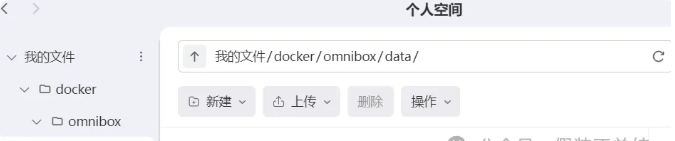
      - ./data:/app/data  # 用于数据持久化保存,需修改为自己的绝对路径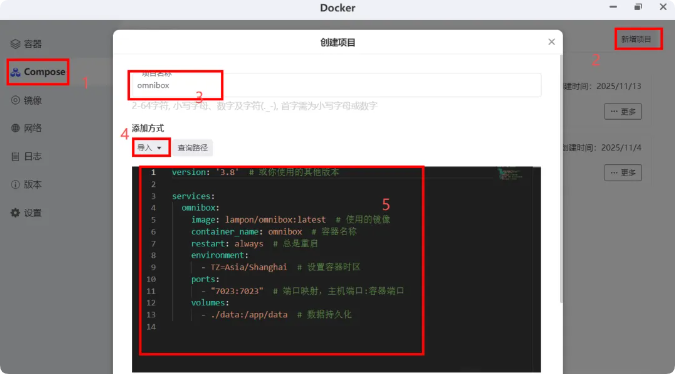
点击创建,显示项目正在运行中即安装完成。
修改说明:将“./data”替换为实际路径,如果是极空间的话需要查询绝对路径,在compose代码粘贴栏上方有个有个查询路径按钮,点击之后选中你的文件夹,右下角复制地址即可;主机端口随意,没被占用即可。
Omnibox首次使用配置
输入“极空间IP:7023”,即可进入Omnibox主页,此时的omnibox还是个空壳子,需要我们进行配置(所有需要的文件我都准备好了,直接公众号回复“omnibox”取用);
点击右上角“我的”–“管理”,进入管理后台;
影视站资源配置
影视站资源–导入导出;
将提前准备好的.json文件导入;
会提示导入了多少站点;
然后就会看到一系列站点;
此时,我们去看影视站,就会看到很多内容了。
网盘配置
这一步需要用到鱼佬的pansou应用,只是多一个网盘的资源来源渠道,不配置也没关系,我们也讲过盘搜应用的安装:告别低效找资源!Docker 一键部署Pansou,全网网盘资源秒检索
点击网盘资源–盘搜应用–配置应用地址
应用地址填写你的盘搜地址(地址需要加上http,不要问我为什么知道),数据来源选择全部来源,网盘类型全选。
保存,配置完成,后续在搜索的时候就会同步搜索网盘上的资源了;
如果需要转存、播放的话,还需要对网盘进行授权。
电视直播
点击直播资源-电视直播-添加-添加直播源;
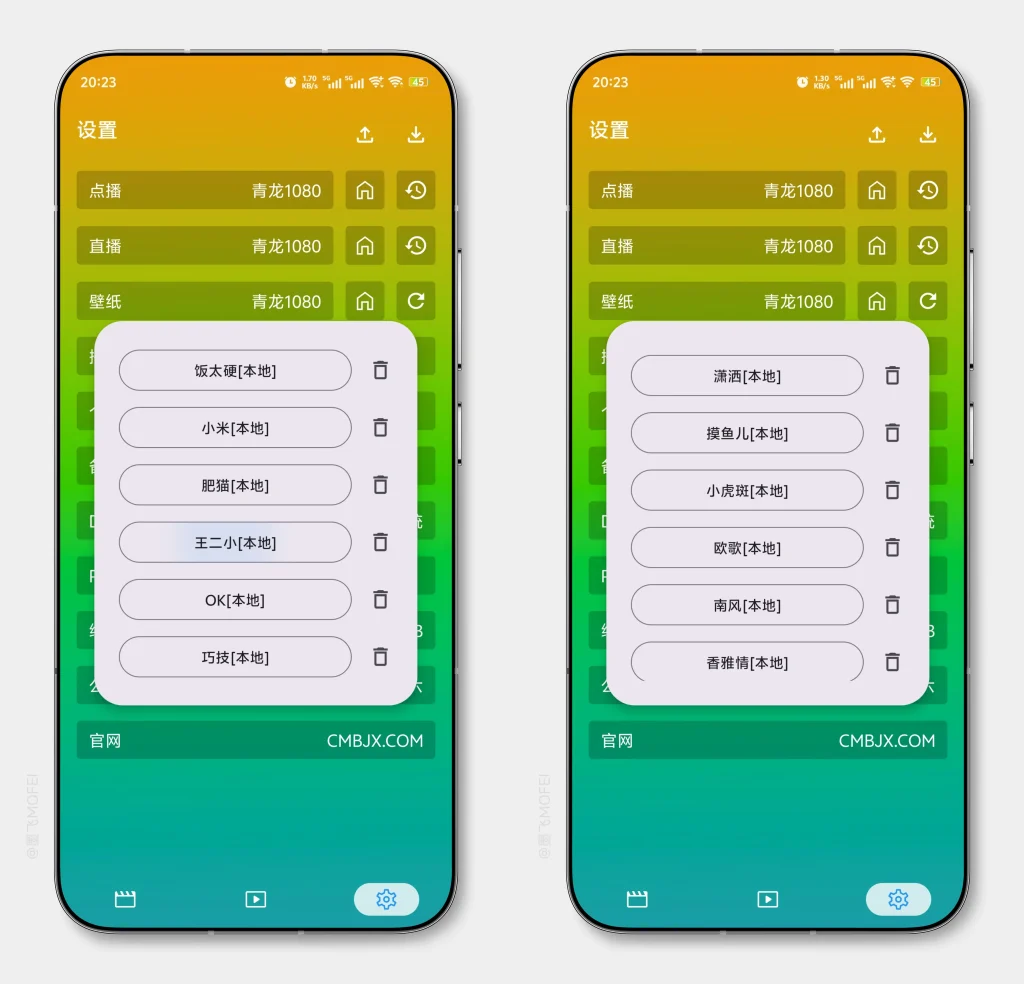
名称随意,类型先选个M3U吧,从我提供的文件中的地址都复制粘贴过来,保存就行,每次只能添加一条;
如果是custom的话,需要把整个文件内容复制粘贴进去。
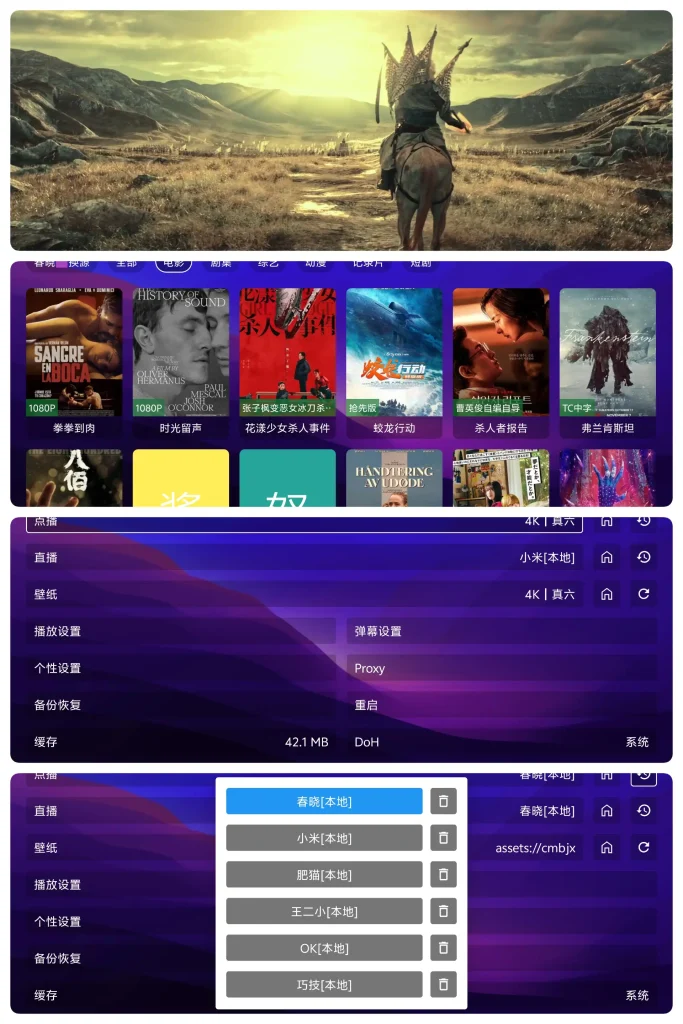
好了,这下不管是电影、电视剧、还是电视直播都有了。
2、本站永久网址:https://www.qlwq.cc
3、本站文章内容可能来源于网络,仅供大家学习与参考,如有侵权,请联系Q/V:775182000。
4、本站一切资源不代表本站立场,并不代表本站赞同其观点和对其真实性负责。
5、本站一律禁止以任何方式发布或转载任何违法的相关信息,访客发现请向站长举报。
6、本站资源大多存储在云盘,如发现链接失效,请告诉我们,我们会第一时间更新。










- 最新
- 最热
只看作者